


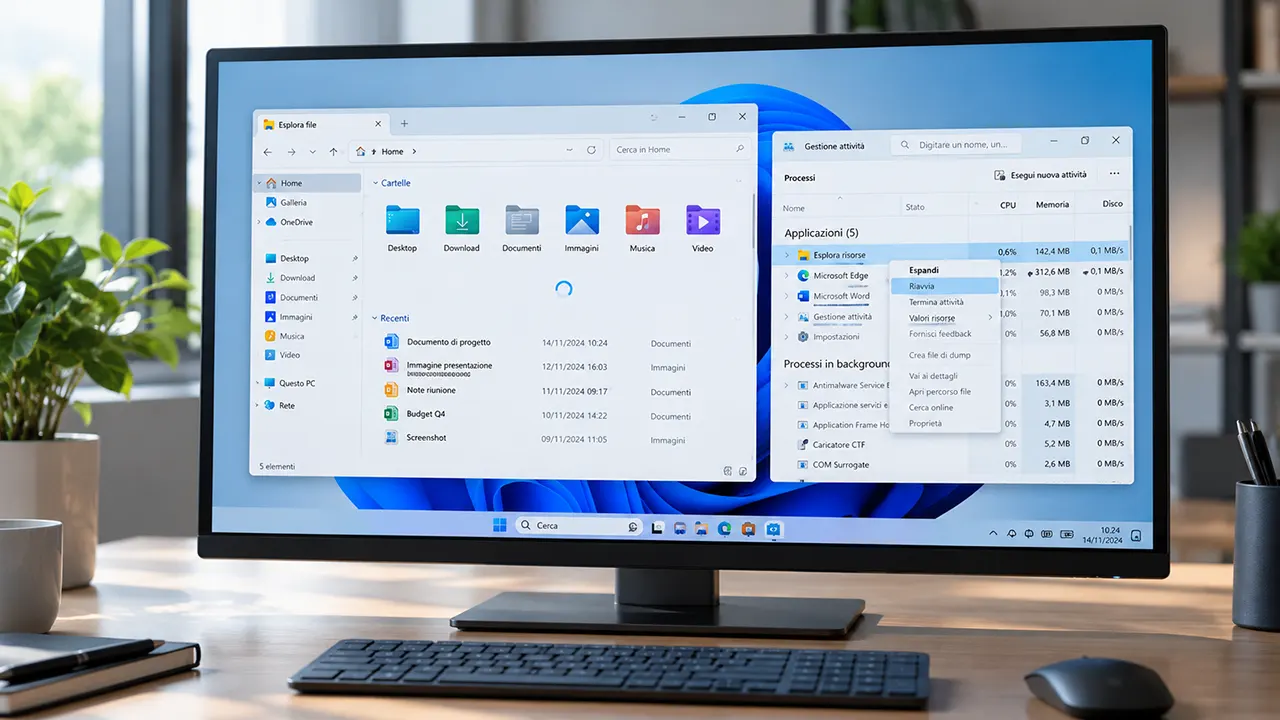
Come risolvere i problemi di Esplora file in Windows
Se Esplora file di Windows non si apre, si blocca, carica le cartelle lentamente o non trova i documenti, puoi provare diverse soluzioni senza reinstallare subito il sistema operativo. Inizia riavviando il processo Esplora file, poi controlla gli aggiornamenti, la cronologia delle cartelle e la ricerca di Windows. Se il problema persiste, passa alle verifiche dei file di sistema.
Esplora file è essenziale per accedere a documenti, immagini, download e unità di archiviazione. Quando smette di funzionare, anche operazioni semplici possono diventare difficili. Questa guida all’assistenza per Esplora file in Windows ti aiuta a individuare il problema e scegliere la soluzione più adatta, con indicazioni per Windows 11 e Windows 10.
Come risolvere rapidamente i problemi di Esplora file in Windows
Il primo passo è capire se è bloccata soltanto la finestra di Esplora file oppure se il problema coinvolge l’intero computer. Se il resto di Windows risponde normalmente, prova a riavviare il processo prima di ricorrere a procedure più complesse.
1. Riavvia Esplora file da Gestione attività
Riavviare il processo può risolvere un blocco temporaneo senza riavviare tutto il PC. Il desktop e la barra delle applicazioni potrebbero scomparire per un istante e poi ricomparire: è un comportamento normale durante il riavvio di Esplora file.
Segui questi passaggi:
- Premi
Ctrl + Shift + Escper aprire Gestione attività. - Se necessario, seleziona Più dettagli.
- Cerca Esplora risorse o Windows Explorer nella scheda Processi.
- Seleziona il processo e fai clic su Riavvia.
Se il processo non compare oppure il comando non è disponibile, apri Gestione attività, seleziona Esegui nuova attività e inserisci explorer.exe. Premi Invio.
Se Esplora file torna a funzionare, controlla se il problema ricompare quando apri una cartella specifica. Questo può aiutarti a distinguere un blocco temporaneo da un problema legato a un percorso, a un’unità o a un’estensione di terze parti.
2. Riavvia il computer e controlla Windows Update
Un riavvio completo può risolvere problemi temporanei rimasti dopo l’installazione di aggiornamenti o l’esecuzione di applicazioni.
In Windows 11:
- Apri Start > Impostazioni > Windows Update.
- Seleziona Verifica disponibilità aggiornamenti.
- Installa gli aggiornamenti disponibili, seguendo le istruzioni visualizzate.
- Riavvia il PC quando richiesto.
In Windows 10, apri Start > Impostazioni > Aggiornamento e sicurezza > Windows Update.
Installa gli aggiornamenti compatibili con il dispositivo. Se il problema è iniziato subito dopo un aggiornamento specifico, annota la data e il numero dell’aggiornamento prima di valutare ulteriori interventi.
Nota sulla sicurezza: il supporto ordinario di Windows 10 è terminato il 14 ottobre 2025. Per informazioni sugli aggiornamenti di sicurezza eventualmente disponibili per il tuo dispositivo, consulta la documentazione ufficiale Microsoft su Windows 10.
3. Cancella la cronologia di Esplora file
Se Esplora file si apre lentamente o resta bloccato nella schermata iniziale, prova a cancellare la cronologia delle attività recenti. Questa procedura è utile soprattutto quando il problema sembra collegato ai file recenti o alle cartelle visualizzate all’avvio.
- Apri il Pannello di controllo oppure cerca Opzioni Esplora file nel menu Start.
- Apri la finestra Opzioni Esplora file.
- Nella scheda Generale, individua la sezione Privacy.
- Seleziona Cancella per eliminare la cronologia di Esplora file.
- Conferma e prova ad aprire nuovamente una cartella.
Se Esplora file continua a bloccarsi durante l’apertura, prova a impostare la pagina iniziale su Questo PC invece di Home o Accesso rapido. In questo modo puoi verificare se il problema dipende dal caricamento degli elementi recenti.
Come risolvere i problemi specifici di Esplora file
Il sintomo è spesso il miglior indizio per scegliere la soluzione. Un programma che non si apre richiede un percorso diverso rispetto a una ricerca che non trova i file o a un blocco che si verifica soltanto con il menu del tasto destro.
4. Esplora file non si apre
Se la combinazione Windows + E non apre Esplora file, prova prima ad avviare manualmente il processo tramite Gestione attività, come spiegato sopra.
Se non funziona:
- Premi
Windows + Rper aprire Esegui. - Digita
explorer.exe. - Premi Invio.
Se non accade nulla o il processo si chiude subito, verifica se il problema interessa anche altre applicazioni di Windows. Installa gli aggiornamenti disponibili e riavvia il PC.
Microsoft consiglia di controllare gli aggiornamenti e riavviare il dispositivo come primi passaggi quando Esplora file non si apre. Consulta la guida ufficiale: Correggere Esplora file se non si apre oppure non viene avviato.
Non iniziare subito con modifiche al Registro di sistema. Se il problema persiste, passa alle verifiche dei file di sistema prima di valutare procedure di ripristino più invasive.
5. Esplora file non risponde o si blocca
Se la finestra diventa bianca, mostra il messaggio di mancata risposta o smette di reagire ai clic, verifica quando si verifica il blocco.
- Se succede appena apri Esplora file, controlla la pagina iniziale e la cronologia.
- Se succede soltanto con una cartella, prova ad aprire un’altra posizione.
- Se accade durante la copia di file, controlla se l’unità di origine o destinazione risponde.
- Se il blocco è iniziato dopo l’installazione di un programma, verifica se quel programma aggiunge opzioni al menu contestuale o integrazioni in Esplora file.
Questi controlli aiutano a restringere le cause senza disinstallare componenti a caso.
Se il processo non risponde più, riavvialo da Gestione attività. Se il problema si ripresenta regolarmente, prosegui con le verifiche avanzate riportate più avanti.
6. Esplora file è lento o resta su “Operazione in corso”
Il caricamento lento può dipendere da cartelle con moltissimi elementi, unità esterne non disponibili, percorsi di rete, file cloud o contenuti che richiedono la generazione di anteprime.
Prova questo metodo diagnostico:
- Apri una cartella locale semplice, come Documenti.
- Confronta il tempo di caricamento con quello della cartella problematica.
- Se il problema riguarda un disco esterno, controlla il collegamento e lo stato dell’unità.
- Se riguarda una cartella di rete, verifica che il percorso sia raggiungibile.
- Se riguarda Home o Accesso rapido, prova temporaneamente a impostare l’apertura su Questo PC.
Se soltanto una cartella è lenta, evita di modificare subito le impostazioni generali di Windows. Il problema potrebbe essere legato al contenuto o alla posizione di quella cartella.
7. La ricerca di Esplora file non trova i documenti
Se un file esiste ma non compare nei risultati, controlla innanzitutto di cercare nella cartella corretta. Una ricerca limitata a una cartella non equivale a una ricerca nell’intero computer.
In Windows 11, puoi controllare le impostazioni di ricerca da Impostazioni > Privacy e sicurezza > Ricerca in Windows. Le opzioni disponibili possono variare in base alla versione di Windows.
Microsoft distingue tra due modalità principali di indicizzazione:
- Classica: indicizza per impostazione predefinita alcune cartelle personali, come Documenti, Immagini, Musica e Desktop.
- Avanzata: amplia l’indicizzazione per includere una porzione più ampia del PC.
La modalità avanzata può aiutare a trovare file salvati fuori dalle cartelle personali predefinite, ma può anche richiedere più risorse durante la creazione dell’indice. Consulta la guida Microsoft: Indicizzazione della ricerca in Windows.
Se il problema riguarda soltanto alcuni file, verifica anche i nomi, le estensioni e la posizione di salvataggio prima di ricostruire l’indice.
8. Esplora file si blocca quando fai clic con il tasto destro
Se Esplora file funziona normalmente fino a quando fai clic con il tasto destro su un file o una cartella, il problema potrebbe essere collegato a un’estensione del menu contestuale installata da un’applicazione.
Per verificarlo:
- Ricorda quali applicazioni hai installato o aggiornato poco prima che comparisse il problema.
- Controlla se il blocco si verifica su tutti i file oppure soltanto su un tipo specifico.
- Aggiorna o disinstalla temporaneamente il programma sospetto, se è sicuro farlo.
- Riavvia Esplora file e verifica se il problema si ripresenta.
Non disabilitare indiscriminatamente tutte le estensioni di sistema. Per una diagnosi più approfondita, utilizza strumenti affidabili e crea un punto di ripristino prima di modificare componenti avanzati.
9. Le icone o le anteprime non vengono visualizzate correttamente
Se le miniature non compaiono o le icone sembrano errate, controlla prima le impostazioni di visualizzazione.
Apri Esplora file e verifica le opzioni relative alle anteprime e alle icone. Se il problema riguarda un singolo formato, controlla anche che sia installata un’applicazione compatibile con quel tipo di file.
La cancellazione della cache delle miniature può essere utile quando le anteprime risultano danneggiate o obsolete, ma non è la prima soluzione da provare se il problema riguarda soltanto un file.
Come riparare Esplora file se il problema persiste
Se i controlli precedenti non risolvono il problema, passa alle verifiche del sistema operativo. Queste procedure sono più tecniche e devono essere utilizzate quando esistono indizi di un problema più ampio.
10. Verifica e ripara i file di sistema con DISM e SFC
Windows include strumenti integrati che possono rilevare e riparare alcuni problemi dei componenti e dei file di sistema. Sono utili quando Esplora file continua a bloccarsi insieme ad altre funzioni di Windows.
Prima di procedere, salva il lavoro aperto e assicurati che il PC sia collegato all’alimentazione.
- Cerca Terminale o Prompt dei comandi nel menu Start.
- Seleziona Esegui come amministratore.
- Esegui questo comando e attendi il completamento:
DISM.exe /Online /Cleanup-Image /RestoreHealth
4. Quando il comando termina, esegui:
sfc /scannow
5. Attendi il risultato e riavvia il PC se necessario.
Non interrompere le scansioni soltanto perché sembrano ferme per alcuni minuti. Se vengono rilevati problemi che non possono essere riparati, conserva il messaggio finale e consulta la documentazione Microsoft prima di procedere con modifiche più avanzate.
Per le istruzioni ufficiali, consulta Uso di Controllo file di sistema in Windows.
11. Valuta le applicazioni di terze parti
Se il problema è iniziato dopo l’installazione di un’applicazione, un’estensione o un’utilità di gestione dei file, verifica se esiste una versione aggiornata o una procedura ufficiale di riparazione.
Evita di scaricare programmi che promettono di correggere automaticamente qualsiasi errore di Windows senza spiegare le modifiche che eseguono. Prima di utilizzare strumenti di riparazione di terze parti, controlla la reputazione dello sviluppatore, le autorizzazioni richieste e la documentazione.
12. Quando valutare il ripristino di Windows
Il ripristino del PC dovrebbe essere una delle ultime opzioni, non il primo tentativo per correggere Esplora file.
Valutalo soltanto se il problema persiste dopo gli aggiornamenti, i riavvii e le verifiche appropriate dei file di sistema. Prima di procedere, crea una copia di sicurezza dei documenti importanti e controlla le conseguenze dell’opzione di ripristino scelta.
Le opzioni di recupero possono avere effetti diversi sui file personali, sulle applicazioni e sulle impostazioni. Segui la guida ufficiale Microsoft sulle opzioni di ripristino di Windows.
Come usare Esplora file in modo più efficiente
Se Esplora file funziona correttamente ma vuoi trovare e gestire i documenti più velocemente, alcune impostazioni possono semplificare il lavoro quotidiano.
Mostra le estensioni dei file
Le estensioni aiutano a distinguere tipi di file diversi, come .pdf, .docx e .jpg. In Windows 11, apri Esplora file e seleziona Visualizza > Mostra > Estensioni nomi file. La posizione esatta può variare nelle diverse versioni.
Visualizza i file nascosti
Se devi controllare una cartella che contiene file nascosti, apri Visualizza > Mostra > Elementi nascosti. Non eliminare file di sistema soltanto perché diventano visibili dopo aver attivato questa opzione.
Usa le scorciatoie da tastiera
| Scorciatoia | Funzione |
|---|---|
Windows + E | Aprire Esplora file |
Ctrl + N | Aprire una nuova finestra |
Ctrl + L | Selezionare la barra degli indirizzi |
Alt + Freccia sinistra | Tornare alla posizione precedente |
Alt + Freccia destra | Avanzare alla posizione successiva |
Queste scorciatoie riducono la necessità di navigare tra i menu e possono velocizzare le attività più frequenti.
Domande frequenti sull’assistenza per Esplora file in Windows
Perché Esplora file si blocca quando apro una cartella?
Il problema può dipendere dal contenuto della cartella, dalle anteprime, da un’unità non disponibile, da un percorso di rete o da un’estensione di terze parti. Prova ad aprire una cartella locale diversa per capire se il blocco è generale o riguarda una sola posizione. Se il problema interessa una cartella specifica, controlla prima l’unità e il percorso anziché modificare subito le impostazioni di tutto il sistema.
Come posso riavviare Esplora file senza riavviare il PC?
Premi Ctrl + Shift + Esc per aprire Gestione attività, individua Esplora risorse o Windows Explorer e seleziona Riavvia. Se il processo non compare, usa Esegui nuova attività e inserisci explorer.exe. La barra delle applicazioni e il desktop potrebbero aggiornarsi brevemente. Se il processo continua a chiudersi, saranno necessarie ulteriori verifiche.
Perché Esplora file non trova un file che esiste?
Potresti cercare nella cartella sbagliata, utilizzare un nome diverso da quello salvato o avere un problema con l’indicizzazione. Controlla prima il percorso del file e prova a cercarlo direttamente nella cartella che lo contiene. Se il problema interessa molte cartelle, verifica le impostazioni di Ricerca in Windows e le posizioni incluse nell’indice.
Quando è necessario ripristinare Windows?
Il ripristino può essere preso in considerazione se Esplora file continua a non funzionare dopo gli aggiornamenti e le procedure di riparazione appropriate. Non è normalmente il primo intervento da provare. Prima di iniziare, esegui un backup e leggi le conseguenze dell’opzione scelta, perché il ripristino può rimuovere applicazioni e modificare impostazioni.
Conclusione
Quando Esplora file smette di funzionare, il metodo più efficace è partire dal sintomo e intervenire in modo graduale. Riavvia il processo, verifica la cartella interessata e passa alle riparazioni di sistema soltanto quando gli indizi lo giustificano.
Se il problema continua, annota il messaggio di errore, la versione di Windows e l’azione che provoca il blocco. Questi dettagli renderanno più semplice individuare la causa e scegliere il prossimo intervento senza ricorrere a modifiche inutilmente rischiose.
Per ulteriori indicazioni, consulta la documentazione ufficiale Microsoft per Esplora file.

Belayet Hossain is a Senior Tech Expert and Certified AI Marketing Strategist. Holding an MSc in CSE (Russia) and over a decade of experience since 2011, he combines traditional systems engineering with modern AI insights. Specializing in Vibe Coding and Intelligent Marketing, Belayet provides forward-thinking analysis on software, digital trends, and SEO, helping readers navigate the rapidly evolving digital landscape. Connect with Belayet Hossain on Facebook, Twitter, Linkedin or read my complete biography.